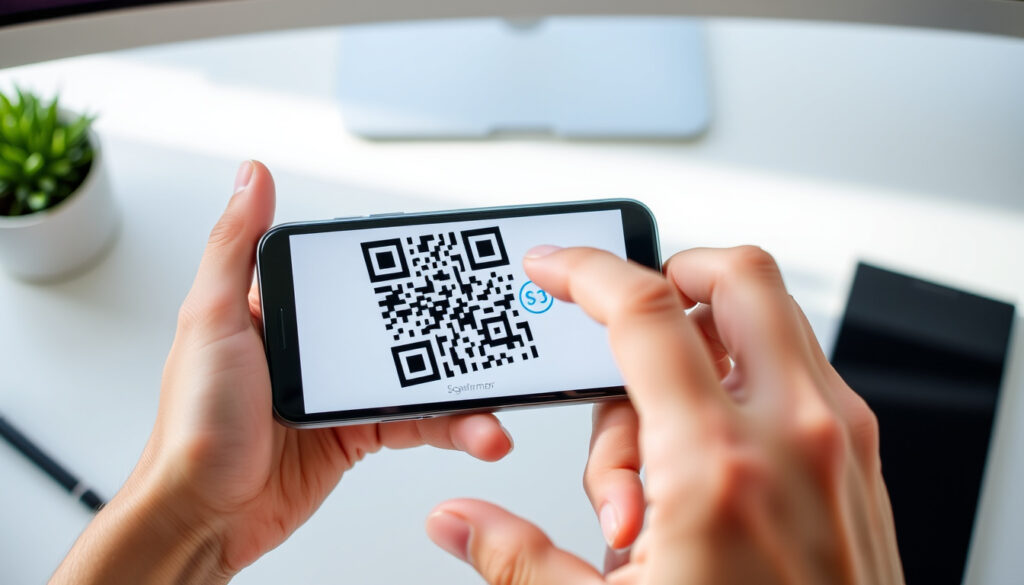
QR-code scannen op hetzelfde apparaat: zo doe je het
Het overkomt de beste: je krijgt een QR-code op je eigen scherm en je vraagt je af hoe je die moet scannen zonder een tweede camera, maar gelukkig zijn er verschillende manieren om dit te doen, van de ingebouwde camera-app tot Google Lens en Livetekst. We laten je stap voor stap zien hoe je een QR-code scant op hetzelfde apparaat, ongeacht welk toestel je hebt.
QR-code scannen met camera Mogelijk op iPhone en Android Google Lens voor QR-codes Beschikbaar in Google-app Livetekst voor QR-codes Alleen op iPhone met iOS 16+
Overzicht
- Apple Support: Open de camera-app
- Richt op de QR-code (Apple Support)
- Tik op de melding (Apple Support)
- Apple Support: Ga naar Instellingen > Algemeen > Taal en regio
- Schakel Livetekst in (Apple Support)
- Open camera en richt op QR-code (Apple Support)
- Android Central: Open de Samsung Camera-app
- Ga naar de modus ‘QR-code’ (Android Central)
- Scan de code (Android Central)
| Methode | Werkt op | Bron |
|---|---|---|
| Camera-app | Standaard op iPhone en Android | Apple Support |
| Google Lens | Beschikbaar op Android | Google Chrome Help |
| Livetekst | Alleen op iPhone (iOS 16+) | PhoneArena |
| Samsung QR-scanner | Ingebouwd in Samsung Camera | Android Central |
| QR-code van screenshot | Mogelijk via Foto’s of Google Lens | u2l.ai |
| QR-code zonder internet | Mogelijk, geen internet nodig voor scannen | PhoneArena |
De implicatie: de meeste gebruikers hebben al een QR-scanner in hun zak, zonder dat ze een extra app nodig hebben. Het enige wat telt, is de juiste methode voor jouw toestel.
Hoe scan je een QR-code op je eigen scherm?
De vraag die veel mensen stellen: hoe scan ik een QR-code die op mijn telefoonscherm staat? Het antwoord hangt af van het apparaat, maar de meest eenvoudige truc is een screenshot maken en die vervolgens openen in een app die QR-codes herkent.
Scannen van een QR-code op het telefoonscherm
- Maak een screenshot van de QR-code.
- Open de screenshot in de Foto’s-app (iPhone) of Google Foto’s (Android).
- Op iPhone met iOS 16+ herkent Livetekst de QR-code automatisch; je kunt de link lang indrukken (Apple Support Community).
- Op Android kun je Google Lens gebruiken om de QR-code in de screenshot te scannen (Google Chrome Help).
Gebruik je een iPhone zonder Livetekst? Dan kun je de screenshot openen in de Google-app, Google Lens activeren en de QR-code in de afbeelding scannen (PhoneArena).
Gebruik de camera-app om het scherm te scannen
Een andere manier: als je een tweede camera hebt – bijvoorbeeld een tablet of een tweede telefoon – kun je de QR-code van het ene scherm scannen met de camera van het andere. Dit werkt met elke standaard camera-app, mits de code helder en groot genoeg is.
Alternatief: een screenshot maken en scannen
Dit is de meestgebruikte methode voor hetzelfde apparaat. Na het maken van de screenshot kun je deze direct openen in een app die QR-codes herkent. Zowel iPhone als Android ondersteunen dit via de camera-app, maar bij een screenshot is de camera niet nodig: Livetekst of Google Lens lezen de code uit de afbeelding.
Het patroon: één screenshot, één tik, en de QR-code is gekraakt. Het is de snelste route voor wie de code voor zichzelf moet gebruiken.
Hoe scan je een QR-code op je telefoon?
Of je nu een iPhone, Samsung of ander Android-toestel hebt, de standaard camera-app is de snelste manier om een QR-code te scannen. Hier de algemene stappen.
Stap-voor-stap met de camera-app
- Open de camera-app.
- Richt de camera op de QR-code. Zorg dat de code volledig in het kader past.
- Wacht tot er een melding of icoon verschijnt. Tik erop om de link te openen.
Deze methode werkt sinds iOS 11 op iPhone (PhoneArena) en op de meeste Android-toestellen met Android 8 of hoger (Android Central).
QR-code scannen zonder internet
QR-codes bevatten de informatie zelf, dus je hebt geen internetverbinding nodig om de code te scannen. De link of tekst wordt lokaal uitgelezen. Pas als je de link opent, is internet vereist (Scanely).
De takeaway: de camera-app is de universele sleutel. Het werkt altijd, zonder extra software.
Hoe scan je een QR-code op je eigen iPhone?
Apple heeft het scannen van QR-codes sinds iOS 11 standaard ingebouwd. Maar er zijn extra opties voor wie op hetzelfde scherm wil scannen.
Livetekst gebruiken op iPhone
Livetekst is een krachtige functie die QR-codes in foto’s en screenshots herkent. Activeer het via Instellingen > Algemeen > Taal en regio > Livetekst. Eenmaal ingeschakeld, kun je in de Foto’s-app een QR-code lang indrukken om de link te openen (Apple Support).
QR-code scannen via de Instellingen-app
Er is geen aparte QR-scanner in de Instellingen-app; de functie zit in de camera. Wel kun je via Instellingen > Camera controleren of QR-codescannen is ingeschakeld (staat standaard aan).
QR-code scannen met de camera-app
Open de camera, richt op de QR-code en tik op de gele melding die verschijnt. Dit werkt ook vanaf het vergrendelscherm.
iPhone-gebruikers die Livetekst op iOS 16+ hebben, kunnen elke QR-code in een screenshot of foto direct openen zonder extra app. Voor oudere iOS-versies is Google Lens in de Google-app een goed alternatief (PhoneArena).
Het voordeel voor iPhone-bezitters: Livetekst maakt de screenshot-workflow naadloos. Geen app, geen gedoe.
Hoe scan je een QR-code op een Samsung- of Android-telefoon?
Android-gebruikers hebben vaak meerdere opties. Samsung en andere merken integreren QR-scanners vaak direct in de camera-app, maar Google Lens is de meest universele oplossing.
Google Lens gebruiken op Android
Google Lens is beschikbaar via de Google-app, de Google Assistent, of via de camera-icoon in de zoekbalk van Chrome. Open Lens, richt op de QR-code en tik op de link (Google Chrome Help).
QR-code scannen met de Samsung Camera-app
Samsung-telefoons hebben een speciale QR-modus in de camera-app. Open de camera, veeg naar de modus ‘QR-code’ en richt. De code wordt direct herkend (Android Central).
QR-code scannen zonder Google Lens
Niet alle Android-toestellen hebben Google Lens standaard. In dat geval kun je de camera-app gebruiken of een aparte QR-scanner uit de Play Store installeren. De meeste camera-apps op Android (vanaf Android 8) kunnen QR-codes lezen zonder extra app (Android Central).
De conclusie: Android is flexibel, maar de ingebouwde camera-app en Google Lens zijn de twee pijlers. Samen dekken ze vrijwel alle toestellen.
Hoe scan je een QR-code met Google Lens of Livetekst?
Deze twee methoden zijn de krachtigste voor het scannen van QR-codes op hetzelfde apparaat. Ze werken allebei met screenshots en foto’s uit de galerij, waardoor je geen tweede camera nodig hebt.
Google Lens openen en scannen
- Open de Google-app of Chrome.
- Tik op het Lens-icoon (camera) in de zoekbalk.
- Selecteer de screenshot of foto uit de galerij, of richt de camera op de QR-code.
- Tik op de link.
Livetekst inschakelen en gebruiken
Ga naar Instellingen > Algemeen > Taal en regio en schakel Livetekst in. Open vervolgens de camera of een foto met de QR-code; de code wordt automatisch herkend (Apple Support).
De twee methoden vullen elkaar aan: Google Lens werkt universeel, Livetekst is de slimste keuze op iPhone.
discussions.apple.com, note.com, support.google.com, qrcode-tiger.com, medium.com
Veelgestelde vragen
Waarom werkt QR-code scannen niet op mijn telefoon?
Controleer of de camera-app is ingesteld om QR-codes te herkennen. Soms staat de functie uit in de camerainstellingen. Ook kan een oud besturingssysteem de oorzaak zijn.
Moet ik een speciale app installeren?
Nee, de meeste smartphones hebben een ingebouwde QR-scanner in de camera-app. Alleen bij oudere toestellen kan een aparte app nodig zijn (Android Central).
Kan ik een QR-code scannen van een screenshot?
Ja, dat is een van de makkelijkste manieren om een QR-code van hetzelfde scherm te scannen. Gebruik Livetekst (iPhone) of Google Lens (Android) (u2l.ai).
Hoe scan ik een QR-code zonder camera?
Zonder camera is het lastig, maar als je de QR-code in een afbeelding hebt (bijvoorbeeld gedownload), kun je Livetekst of Google Lens gebruiken om de afbeelding te scannen.
Zijn QR-codes veilig om te scannen?
Over het algemeen wel, maar wees voorzichtig met codes van onbekende bronnen. Een QR-code kan een link naar een schadelijke website bevatten.
Hoe scan ik een QR-code met een iPad?
Op een iPad werkt hetzelfde als op een iPhone: open de camera-app en richt op de code. Livetekst is ook op iPad beschikbaar met iPadOS 16+.
Bevestigde feiten
- QR-code scannen werkt met de standaard camera-app op de meeste smartphones (Android Central).
- iPhone ondersteunt QR-scanning sinds iOS 11 (Apple Support).
- Livetekst is beschikbaar sinds iOS 16 (u2l.ai).
- Google Lens kan QR-codes scannen via camera, galerij en screenshot (Google Chrome Help).
Wat onduidelijk is
- Of de exacte stappen voor QR-code scannen op alle Samsung modellen hetzelfde zijn.
- Of Google Lens op alle Android-versies beschikbaar is.
- Of de screenshot-workflow op alle iPhone-modellen hetzelfde werkt.
- In hoeverre de QR-scanner in Samsung-telefoons consistent werkt.
Meer gerelateerde berichten
 Jandino Omdat je lult: show, tickets en speellijst 2026
 Finland O21 – Nederland O21: uitslag en statistieken
 5G router met simkaart kopen? Vergelijk de beste modellen
 425 F to C – Exacte Conversie naar 218°C voor Oven
 Beste nieuwe series op Netflix 2026: top 10 & verborgen pareltjes
 Medicube Collagen Night Wrapping Mask: review en uitleg
 PlayStation 5 Releasedatum: Alles over PS5 en de verwachte PS6