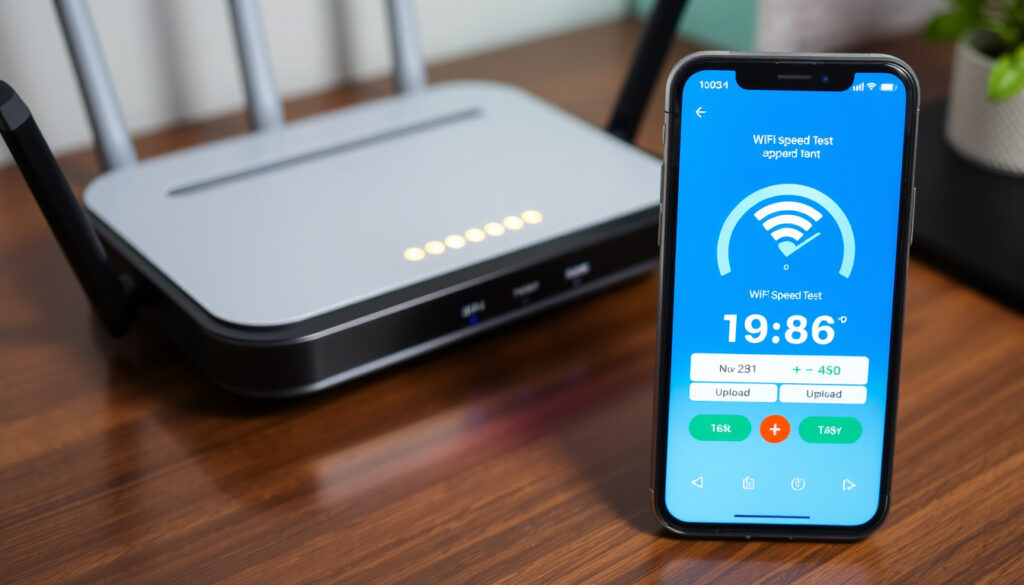
Wifi-snelheid testen: zo doe je dat (gratis tools + tips)
We kennen het allemaal: een film die blijft bufferen of een videogesprek dat hapert, en je vraagt je af of je wifi wel de snelheid biedt die je betaalt. Met een gemiddelde downloadsnelheid van 110 Mbps in Nederland (Ookla, Q3 2023) is er vaak meer mogelijk dan je denkt, dus ontdek in deze gids hoe je je wifi-snelheid test, wat een goede snelheid is en hoe je je signaal verbetert.
Gemiddelde downloadsnelheid vast internet NL: 110 Mbps (Ookla) ·
Gratis speedtest tools: Meer dan 10 beschikbaar ·
Ping responstijd gemiddeld: 10-20 ms
Overzicht
- Gratis online speedtests geven een goede indicatie van je snelheid (KPN)
- Signaalsterkte beïnvloedt de ervaren snelheid direct (Ziggo)
- Een bedrade verbinding geeft de meest betrouwbare meting (Internetten.nl)
- Wat de exacte snelheid in jouw woning zal zijn – elk huis is anders (Ziggo)
- Of je provider daadwerkelijk de beloofde snelheid levert op drukke momenten (Internetvergelijk.nl)
- Test op meerdere tijdstippen (ochtend, avond, weekend) voor een betrouwbaar beeld (Internetvergelijk.nl)
- Herhaal de test na een routerreset of firmware-update (Budget Thuis)
Zes kerngegevens, één patroon: je wifi-snelheid hangt af van zowel je abonnement als de omstandigheden in huis.
| Factor | Waarde |
|---|---|
| Gemiddelde downloadsnelheid vast internet NL | 110 Mbps (Ookla Q3 2023) – Ookla |
| Minimale snelheid voor 4K-streaming | 25 Mbps (Netflix-aanbeveling) |
| Afstand voor wifi-test (Ziggo-advies) | 2 meter van modem – Ziggo (provider) |
| Aanbevolen meetmethode (KPN) | Bedrade verbinding via ethernetkabel – KPN (provider) |
| Gemiddelde ping responstijd | 10-20 ms (Ookla) |
| Aanbevolen aantal testmomenten | Meerdere tijdstippen per dag – Internetvergelijk.nl (vergelijker) |
Hoe kan ik mijn wifi-snelheid testen?
Snelheidstest via website (fast.com, speedtest.net)
De snelste manier is een online speedtool zoals Fast.com (Netflix, streamingdienst) of Speedtest.net (Ookla, netwerkanalysebureau). Je klikt op ‘start’ en binnen een halve minuut zie je je downloadsnelheid. Fast.com meet alleen download, Speedtest.net toont ook upload en ping. Volgens KPN (provider) is het verstandig om andere apparaten en programma’s uit te schakelen die internet gebruiken, zodat de meting niet wordt verstoord.
Snelheidstest via app (Speedtest by Ookla)
Wil je mobiel testen, download dan de Speedtest-app van Ookla. Deze is gratis beschikbaar voor iOS en Android. De app toont dezelfde gegevens als de website, maar voegt een signaalsterkte-indicator toe. Devolo (netwerkoplossingen) adviseert om tijdens de test ook apps met dataverbruik te sluiten en een VPN uit te schakelen voor een realistischer resultaat.
Testen met de KPN speedtest
KPN biedt een eigen speedtestpagina (KPN, provider) die specifiek ontworpen is voor KPN-klanten. Ook niet-klanten kunnen er gebruik van maken. De pagina meet internet-, wifi-, download- en uploadsnelheid. KPN raadt aan om voor de meest nauwkeurige uitslag een laptop of pc via een netwerkkabel aan te sluiten. Budget Thuis (provider) bevestigt dit advies.
Het patroon: een kabeltest onthult de ware snelheid van je abonnement, terwijl een wifi-test laat zien wat je op die plek in huis ervaart.
Wat is een goede wifi-snelheid?
Snelheden voor verschillende gebruikers
Wat ‘goed’ is, hangt af van wat je doet. Voor normaal browsen en e-mailen is 20 Mbps al voldoende. Voor 4K-streaming is minimaal 25 Mbps aanbevolen (Netflix, streamingdienst). Ziggo (provider) waarschuwt dat de wifi-snelheid in de praktijk vaak lager ligt dan de maximale snelheid van je abonnement, door factoren zoals afstand en obstakels.
| Gebruikssituatie | Minimale snelheid (Mbps) |
|---|---|
| Browsen, e-mail, social media | 10-20 |
| Videobellen (Zoom, Teams) | 2-4 |
| Streamen in 4K (Netflix, YouTube) | 25 |
| Online gamen (reageren) | 10-20 + lage ping |
Vergelijking met gemiddelde in Nederland
Het Nederlandse gemiddelde voor vast internet ligt op 110 Mbps (Ookla, Q3 2023). Dat betekent dat veel huishoudens meer dan voldoende snelheid hebben. Maar als jouw testresultaten structureel onder de 30 Mbps liggen, is het tijd om naar de oorzaken te kijken.
De implicatie: een goede wifi-snelheid is relatief – wat voor de een ruim voldoende is, kan voor een ander frustrerend traag zijn.
Hoe weet ik of ik op 2,4 of 5 GHz zit?
Controleren via routerinstellingen
Log in op je router via het IP-adres (meestal 192.168.1.1 of 192.168.0.1). Zoek naar de sectie ‘Wi-Fi-instellingen’ of ‘Draadloos’. Daar zie je of er aparte netwerknamen (SSID’s) zijn voor 2,4 GHz en 5 GHz. Veel moderne routers combineren beide banden onder één naam, maar je kunt ze vaak uitschakelen in de instellingen.
Via netwerkinstellingen op Windows/macOS
Op Windows: ga naar Netwerkinstellingen, klik op Wi-Fi en dan op ‘Eigenschappen’. Daar staat bij ‘Protocol’ welke band wordt gebruikt (802.11a/b/g/n/ac/ax). Op macOS: houd de Option-toets ingedrukt en klik op het wifi-icoon – je ziet dan de bandbreedte en het kanaal. De 5 GHz-band herken je aan kanalen boven 36.
Via een wifi-analysator app
Apps zoals WiFi Analyzer (Android, gratis) of NetSpot (iOS/macOS) tonen in één oogopslag op welke frequentie je bent verbonden en hoe sterk het signaal is. Internetvergelijk.nl (vergelijker) adviseert om de snelheidstest via 5 GHz uit te voeren voor een representatiever beeld van de maximale prestaties.
De catch: 5 GHz is sneller maar reikt minder ver; 2,4 GHz heeft een groter bereik maar is gevoeliger voor storing van andere apparaten.
Hoe meet ik mijn wifi-signaalsterkte?
Signaalsterkte bekijken via routerinterface
In de meeste routerinterfaces staat een sectie ‘Draadloze statistieken’ of ‘Logboek’. Daar zie je de signaalsterkte uitgedrukt in dBm. Een waarde van -30 dBm is uitstekend, -50 dBm is goed, -70 dBm is matig en -80 dBm of lager betekent een zwak signaal. Online.nl (provider) gebruikt zijn speedtest om het wifi-signaal in en rondom het huis te meten, zodat zwakkere plekken zichtbaar worden.
Gebruik een wifi-analysator app (WiFi Analyzer, NetSpot)
Met een app zoals WiFi Analyzer (Android) kun je realtime de signaalsterkte per locatie in huis in kaart brengen. Loop door de kamers en kijk waar de waarde onder -70 dBm duikt. Devolo (netwerkoplossingen) raadt aan om de meting te doen op de plekken waar je het vaakst internet gebruikt, zoals de woonkamer en thuiskantoor.
Testen in verschillende kamers
Een praktische methode: zet een speedtest aan op je telefoon en loop door het huis. Noteer de resultaten per kamer. Zo zie je waar de ‘dode zones’ zitten. ProviderCheck (onafhankelijke testtool) adviseert om tijdens de test niets te downloaden en streamingprogramma’s uit te zetten.
Wat dit betekent: signaalsterkte is minstens zo belangrijk als de snelheid van je abonnement – een zwak signaal maakt elke verbinding traag.
Hoe kan ik de wifi-stabiliteit verbeteren?
Router op de juiste plek plaatsen
Zet je router centraal in huis, bij voorkeur op een verhoging en vrij van obstakels zoals muren, meubels en grote metalen voorwerpen. Slimster (vergelijker) waarschuwt dat wifi-snelheid door invloeden van buitenaf verstoord kan worden – denk aan buren die dezelfde kanalen gebruiken.
Firmware updaten
Controleer of de firmware van je router up-to-date is. Fabrikanten brengen regelmatig updates uit die de prestaties en stabiliteit verbeteren. Dit doe je via de routerinterface bij ‘Systeem’ of ‘Firmware-update’. Budget Thuis (provider) adviseert om na een update de speedtest te herhalen.
Kanalen instellen om interferentie te verminderen
In drukke wijken kunnen wifi-kanalen elkaar overlappen. Gebruik een analysator-app om te zien welk kanaal het minst wordt gebruikt. Voor 2,4 GHz zijn kanalen 1, 6 en 11 vaak het beste. Voor 5 GHz heb je meer kanalen tot je beschikking. Internetten.nl (vergelijker) stelt dat een wifi-test met kabel de meest betrouwbare meting oplevert, maar dat wifi-testen wel laat zien wat je op die plek ervaart.
De trade-off: meer snelheid via 5 GHz betekent korter bereik; voor grote huizen kan een mesh-netwerk uitkomst bieden.
Stappenplan: je wifi-snelheid testen en verbeteren
- Bereid de test voor: sluit andere apparaten en programma’s die internet gebruiken. Zet streamingdiensten en VPN uit (Devolo).
- Test met een kabel: sluit je laptop via ethernet aan op het modem. Gebruik een speedtest zoals Speedtest.net of fast.com. Dit geeft de snelheid van je abonnement (KPN).
- Test via wifi: ga naar de plek waar je normaal zit (2 meter van modem volgens Ziggo). Voer dezelfde speedtest uit.
- Vergelijk de resultaten: groot verschil? Dan speelt de wifi-verbinding een rol. Klein verschil? Dan zit het probleem mogelijk bij je provider.
- Meet in meerdere kamers: herhaal de wifi-test in elke kamer. Noteer de dBm-waarde via een analysator-app om dode zones te vinden.
- Optimaliseer: plaats de router centraal, schakel over naar 5 GHz, pas het kanaal aan of overweeg een mesh-systeem. Test daarna opnieuw.
Het verschil tussen een kabel- en wifi-test laat precies zien waar je winst kunt halen. Zit het gat boven de 30%? Dan wordt je wifi geremd door afstand, muren of storing – niet door je abonnement.
Bevestigde feiten en wat onduidelijk blijft
Bevestigde feiten
- Gratis speedtests zoals fast.com en Speedtest.net geven een goede indicatie (KPN)
- 5 GHz is sneller maar heeft korter bereik (Internetvergelijk.nl)
- Een bedrade verbinding levert de meest betrouwbare meting (Internetten.nl)
- Signaalsterkte wordt weergegeven in dBm; -50 dBm of hoger is sterk (algemene netwerkstandaard)
Wat onduidelijk is
- Wat de exacte wifi-snelheid in specifieke woning zal zijn – te veel variabelen (Ziggo)
- Of de provider de beloofde snelheid op elk moment van de dag levert (Internetvergelijk.nl)
- Of een wifi-repeater daadwerkelijk de snelheid verbetert of alleen het bereik (niet getest in alle situaties)
Het patroon: de grootste onzekerheid zit in de praktijk van jouw specifieke woning.
Selectra (telecomvergelijker) raadt aan om een speedtest liever niet via wifi te doen – de resultaten zijn te onbetrouwbaar door invloeden van buitenaf. Als het toch moet, meet dan zo dicht mogelijk bij het modem.
Wat experts zeggen
‘Voor de meest nauwkeurige snelheidstest raden we aan om je computer via een netwerkkabel aan te sluiten.’
KPN (provider)
‘Wifi-snelheid wordt door invloeden van buitenaf verstoord – denk aan muren, andere apparaten en buren.’
Slimster (vergelijker)
‘Test op verschillende tijdstippen van de dag voor een representatief beeld.’
Internetvergelijk.nl (vergelijker)
De les voor wie thuis de snelheid wil optimaliseren: je abonnement is vaak niet de bottleneck, maar de inrichting van je eigen netwerk. Voor elke Nederlander die vloekt over een haperende wifi, is de keuze helder: test eerst met een kabel, los daarna de wifi-variabelen op, of accepteer wat je hebt. Wie blijft gamen of 4K-streamen, kan niet om een mesh-systeem heen.
Veelgestelde vragen
Wat is het verschil tussen download- en uploadsnelheid?
Downloadsnelheid is de snelheid waarmee gegevens naar jou worden gestuurd (bijvoorbeeld een film streamen). Uploadsnelheid is de snelheid waarmee jij gegevens verstuurt (bijvoorbeeld videobellen of bestanden uploaden). Voor normaal gebruik is upload minder belangrijk, maar voor thuiswerken kan het cruciaal zijn.
Hoeveel Mbps heb ik nodig voor videobellen?
Voor videobellen met Zoom of Teams is 2-4 Mbps per deelnemer aanbevolen. Bij meerdere personen tegelijk wordt de bandbreedte gedeeld.
Kunnen muren de wifi-signaalsterkte beïnvloeden?
Ja, vooral dikke muren, metaal en beton dempen het signaal. Ook meubels en vloeren kunnen storen. Het is een van de belangrijkste redenen voor een zwakker signaal in kamers ver van de router.
Waarom is mijn wifi ’s avonds trager?
’s Avonds gebruiken meer mensen in de buurt internet. Dat leidt tot drukkere kanalen en lagere snelheden. Ook gebruiken veel apparaten in huis dan streamingdiensten, wat de bandbreedte verdeelt.
Wat is het beste kanaal voor 2,4 GHz?
Kanalen 1, 6 en 11 zijn de enige niet-overlappende kanalen in de 2,4 GHz-band. Gebruik een wifi-analysator om te zien welk kanaal het minst wordt gebruikt in jouw omgeving.
Helpt een wifi-repeater voor snelheid?
Een repeater kan het bereik vergroten, maar verlaagt vaak de snelheid omdat hij het signaal doorstuurt. Een mesh-systeem of powerline-adapter is meestal een betere oplossing voor snelheid en stabiliteit.
Gerelateerde lectuur
- Samsung Galaxy A17 5G: specificaties, prijs en review – ontdek hoe 5G je mobiele snelheid beïnvloedt.
- Garmin inReach Mini 2: prijs, abonnement en alternatieven [2025] – voor wie onderweg ook verbinding wil houden.
Meer gerelateerde berichten
 Inter Milan vs FC Barcelona Tijdlijn: Uitslagen & Meer
 Racing de Santander – FC Barcelona opstellingen 15 jan 2026
 Janny van der Heijden: biografie, ziekte en pruik
 Films van Donald Sutherland: Filmografie en Hoogtepunten
 Johan Derksen afwezig bij VI: oorzaak, gerucht en terugkeer
 Pannenkoeken recept voor 1 persoon: makkelijk & snel
 Welke week is het nu? Huidig weeknummer en kalender
 Five Palm Jumeirah Dubai – Complete Gids Faciliteiten Prijzen Tips