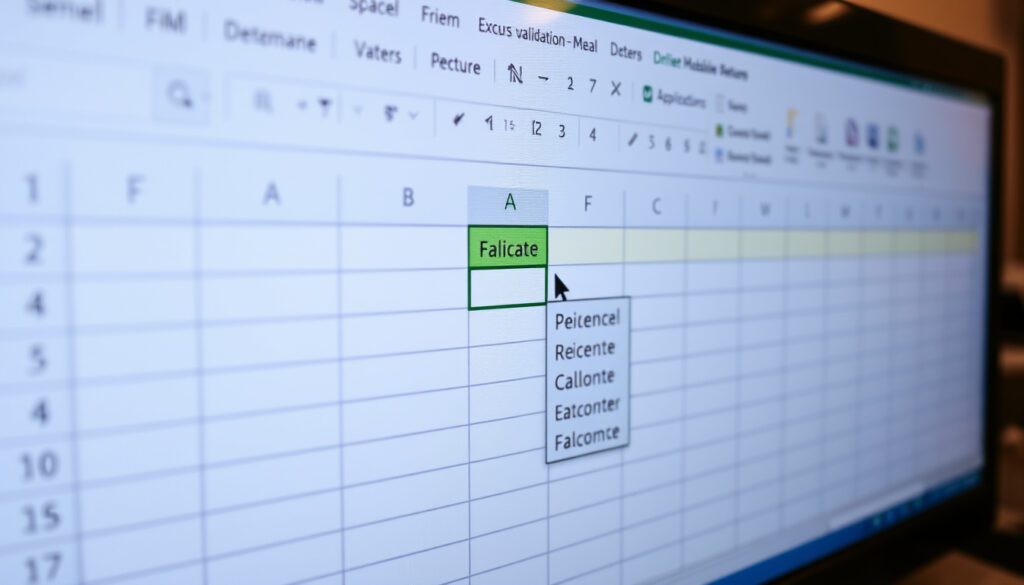
Dropdown menu Excel maken: complete stap-voor-stap gids
Wie wel eens een Excel-sheet deelt met collega’s weet: een klein typefoutje in een cel kan een hele berekening laten kloppen of juist niet. Een dropdown menu voorkomt dat – en het is makkelijker te maken dan de meeste mensen denken.
Aantal Excel-gebruikers wereldwijd: 750 miljoen · Jaar waarin gegevensvalidatie werd geïntroduceerd: 1997 · Gemiddeld aantal stappen om een dropdownmenu te maken: 5 · Aantal opties in een standaard keuzelijst: onbeperkt
Overzicht
- Een dropdown menu maak je via Gegevensvalidatie (Microsoft Ondersteuning (officiële handleiding))
- Opties kunnen afkomstig zijn uit een celbereik of handmatig worden ingevoerd (HulpbijExcel (Nederlandse Excel-tutorial))
- Een dynamische lijst groeit mee met een tabel (HulpbijExcel)
- Het exacte aantal gebruikers dat dagelijks een dropdownmenu in Excel gebruikt is niet bekend
- De frequentie van feature-updates aan Gegevensvalidatie sinds 1997 is niet gedocumenteerd
- Gegevensvalidatie geïntroduceerd in 1997 (Microsoft Ondersteuning)
- Sindsdien geen grote visuele herziening, wel kleine verbeteringen (Microsoft Ondersteuning)
- Dynamische lijsten via gestructureerde tabellen winnen aan populariteit (HulpbijExcel)
- Integratie met Power Query kan datavalidatie nog slimmer maken (HulpbijExcel)
4 feiten vertellen één verhaal: Excel biedt meerdere routes naar hetzelfde doel, maar de basis ligt al bijna dertig jaar vast.
De kern van de techniek: een dropdown menu in Excel maak je via Gegevens > Gegevensvalidatie en kies je de optie Lijst.
| Kenmerk | Waarde |
|---|---|
| Bekendste bron voor deze handleiding | Microsoft Ondersteuning |
| Aantal stappen in basis tutorial | 5 tot 6 |
| Meest gebruikte optie voor dropdown in Excel | Gegevensvalidatie |
| Jaar van introductie gegevensvalidatie | 1997 |
Hoe voeg je een keuzelijst toe in Excel?
Lijst met opties voorbereiden
- Typ de gewenste opties in aparte cellen, bij voorkeur op een apart werkblad (Microsoft Ondersteuning (officiële aanbeveling))
- Zorg dat er geen lege rijen tussen staan – een aaneengesloten kolom of rij werkt het best
- Gebruik een apart blad om overzicht te houden, zoals Westhaghe Training & Advies adviseert (Westhaghe Training & Advies (Excel-training Nederland))
Cel selecteren en gegevensvalidatie openen
- Selecteer de cel waarin het dropdown menu moet verschijnen
- Ga naar het tabblad Gegevens en klik op Gegevensvalidatie (Soofos (online Excel-cursus))
- Als de optie grijs is, kan het werkblad beveiligd zijn – controleer de beveiligingsinstellingen (Microsoft Ondersteuning)
Lijstbron instellen
- Kies bij Toestaan de optie Lijst
- Voer in het veld Bron het celbereik in, bijv. =$A$1:$A$5 (X-CEL.nl (Nederlandse Excel-blog))
- Of typ de waarden handmatig in, gescheiden door puntkomma’s (in Nederlandstalige Excel) (HulpbijExcel)
- Klik op OK – de cel toont nu een pijltje waarmee je een optie kunt kiezen
Hoe kan ik een keuzelijst uitbreiden?
Nieuwe opties toevoegen aan de bronlijst
- Voeg een nieuwe rij toe onder de bestaande opties in het bronbereik
- Het dropdown menu pikt de nieuwe optie alleen op als het bereik is uitgebreid of dynamisch is gemaakt
- HulpbijExcel toont een methode met een tabel (Ctrl+T) die automatisch meegroeit (HulpbijExcel (dynamische tabelmethode))
Bereik aanpassen in gegevensvalidatie
- Selecteer de cel met het dropdown menu en ga opnieuw naar Gegevensvalidatie
- Pas in het veld Bron het celbereik aan, bijv. van $A$1:$A$5 naar $A$1:$A$10
- Klik op OK – de lijst is meteen uitgebreid
- Alternatief: gebruik een dynamische naam met OFFSET of INDEX, zoals Westhaghe Training & Advies uitlegt (Westhaghe Training & Advies)
Het patroon: wie een dropdown menu in Excel maakt en later uitbreidt, werkt altijd via dezelfde Gegevensvalidatie-dialoog.
Wat is het verschil tussen een lijst en een dropdownmenu?
Vaste opties versus dynamische lijst
- Een dropdown menu toont alleen de geselecteerde optie totdat je op de pijl klikt (Microsoft Ondersteuning (definitie))
- Een vast lijstvak (formulierbesturing) toont meerdere opties tegelijk; dit wordt gebruikt in gebruikersformulieren, niet in gewone cellen
- Een dynamische lijst gebruikt formules om automatisch nieuwe items toe te voegen (HulpbijExcel (dynamische variant))
Gebruik van lijstvakken in formulieren
- Lijstvakken zijn onderdeel van ActiveX-besturingselementen en zijn geschikt voor aangepaste dialoogvensters
- In Excel-werkbladen is het dropdown menu (via Gegevensvalidatie) de standaard voor snelle gegevensinvoer
- X-CEL.nl gebruikt een voorbeeld met opties ‘Man’ en ‘Vrouw’ om het verschil te illustreren (X-CEL.nl (praktijkvoorbeeld))
Wanneer kies je voor een dropdownmenu?
- Kies een dropdown menu voor enkelvoudige selectie in werkbladen die door meerdere gebruikers worden ingevuld
- Gebruik een lijstvak alleen als je meerdere zichtbare opties tegelijk wilt tonen in een formulier
- Soofos geeft als voorbeeld de opties ‘ja, nee, misschien’ voor een snelle keuze (Soofos (online cursus))
Een gebruiker die vaste lijstvakken probeert waar een dropdown volstaat, raakt gefrustreerd. De toegevoegde waarde: één klik voor één juiste waarde.
De implicatie: voor snelle gegevensinvoer in gedeelde werkbladen is het dropdown menu via Gegevensvalidatie de juiste keuze.
Stappenplan: dropdown menu maken in Excel
- Maak een lijst met opties op een apart blad of in een aparte kolom
- Selecteer de cel waarin het menu moet komen
- Ga naar Gegevens > Gegevensvalidatie
- Kies bij Toestaan de optie Lijst
- Voer het bronbereik in (bijv. =$A$1:$A$5) of typ waarden gescheiden door puntkomma’s
- Klik op OK – het dropdown menu is actief
Wat weten we zeker, wat is nog onduidelijk?
Bevestigde feiten
- Dropdown menu maak je via Gegevensvalidatie (Microsoft Ondersteuning)
- Microsoft biedt officiële handleidingen in het Nederlands (Microsoft Ondersteuning)
- Opties kunnen handmatig of via celbereik worden toegevoegd (HulpbijExcel)
- Een dynamische tabel laat de lijst meegroeien (HulpbijExcel)
- Gegevensvalidatie is niet beschikbaar bij beveiligde werkbladen (Microsoft Ondersteuning)
Wat onduidelijk is
- Exact aantal gebruikers dat dagelijks dropdownmenu’s inzet is niet gemeten
- Frequentie van feature-updates aan Gegevensvalidatie sinds 1997 is niet openbaar gedocumenteerd
- Of Microsoft van plan is de gebruikersinterface van Gegevensvalidatie te moderniseren is onbekend
Wat zeggen de experts?
“Typ de opties in aparte cellen op een apart blad en gebruik dat bereik als bron voor je vervolgkeuzelijst.”
— Microsoft Ondersteuning (officiële handleiding)
“Na het selecteren van een cel ga je naar Gegevens > Gegevensvalidatie, kies je bij Toestaan voor Lijst en selecteer je de bron.”
— Soofos (online Excel-training)
“Je kunt ook een ander tabblad gebruiken om de bronwaarden te bewaren en daar vanuit de dropdown naar verwijzen.”
— Westhaghe Training & Advies (Excel-consultancy)
Het patroon is helder: elke trainer verwijst naar dezelfde kernstappen, maar voegt een eigen draai toe – zoals een apart tabblad of een dynamisch bereik. Voor de gemiddelde Nederlandse Excel-gebruiker, die vaak met gedeelde werkmappen werkt, is de boodschap duidelijk: kies een vaste bron, of ga voor dynamisch als de lijst regelmatig verandert. De tijdwinst die daarmee wordt geboekt weegt ruimschoots op tegen de paar minuten extra insteltijd.
Gerelateerde lectuur: drop-down menu excel · Een vervolgkeuzelijst maken
Nadat je een dropdownmenu hebt ingesteld, kun je de gegevens eenvoudig visualiseren door grafieken maken in Excel te gebruiken.
Veelgestelde vragen
Kan ik een dropdownmenu maken met meerdere selecties in Excel?
Standaard ondersteunt Gegevensvalidatie alleen enkele selectie. Voor meerdere keuzes moet je VBA of een aangepast formulier gebruiken. Er is geen eenvoudige ingebouwde optie.
Hoe verwijder ik een dropdownmenu uit een cel?
Selecteer de cel, ga naar Gegevensvalidatie en klik op ‘Alles wissen’. De lijst verdwijnt en de cel wordt weer normaal.
Kan ik een dropdownmenu kopiëren naar andere cellen?
Ja. Kopieer de cel met het menu en plak deze via ‘Plakken speciaal’ > ‘Gegevensvalidatie’ naar andere cellen.
Werkt een dropdownmenu ook in Google Spreadsheets?
Ja, Google Spreadsheets heeft een vergelijkbare functie onder ‘Gegevens’ > ‘Gegevensvalidatie’. De instellingen lijken sterk op Excel.
Hoe maak ik een dropdownmenu met voorwaardelijke opmaak?
Combineer Gegevensvalidatie met Voorwaardelijke opmaak. Kies een regel op basis van de celwaarde en stel een opvulkleur in. Zo krijgt elke geselecteerde optie automatisch een kleur.
Wat is het verschil tussen een dropdownmenu en een selectievakje?
Een dropdownmenu laat één keuze uit een lijst toe. Een selectievakje (checkbox) geeft een aan/uit-waarde (WAAR/ONWAAR). Gebruik een dropdown voor meerdere opties, een checkbox voor ja/nee-vragen.
Kan ik een dropdownmenu maken op basis van een andere cel?
Ja, maak eerst een dynamische lijst met een formule zoals =ALS(A1=”x”;Bereik1;Bereik2). Zo verandert de inhoud van het menu afhankelijk van een keuze in een andere cel.
Meer gerelateerde berichten
 Eigen woning box 3: belasting overwaarde en regels
 Big Time Rush Nederland – Twee Shows Ziggo Dome Tickets
 Wat heeft Hélène Hendriks? Feiten over operatie en herstel
 Cast van Thor (2011): alle acteurs en rollen
 Waarom kreeg Volkert van der Graaf geen levenslang
 Netflix-abonnement prijs: kosten in Nederland
 Adje van den Berg – Biografie, carrière en iconische nummers