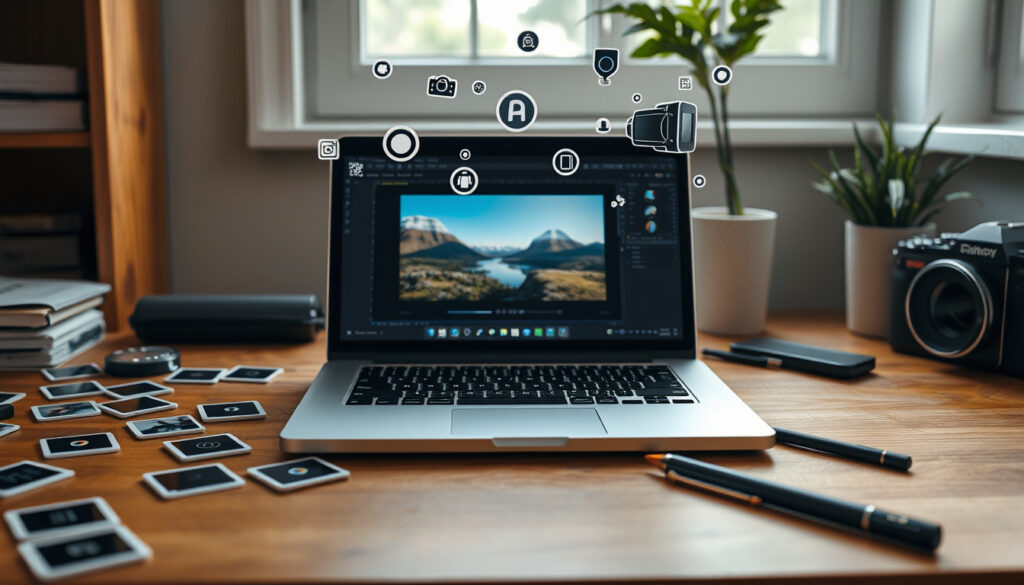
Foto bewerken met AI: de beste gratis tools en stappenplan
Een storend object op de achtergrond, een wazige selfie of een kleur die niet klopt: je hebt geen dure software meer nodig om zulke foto’s te redden. Gratis AI-tools doen het werk in seconden, maar de verschillen tussen die tools zijn groot. In dit artikel vergelijk ik de beste gratis AI-fotobewerkers voor Nederlanders, geef ik een stappenplan en vertel ik welke tool het beste bij jou past.
Aantal gebruikers van Google Foto’s: meer dan 1 miljard ·
ChatGPT wekelijkse actieve gebruikers: 200 miljoen+ ·
Aantal gratis AI-fotobewerkers in deze gids: 5
Overzicht
- Canva biedt een gratis AI-fotobewerker met functies zoals achtergrondverwijdering (DataCamp (tech-educatieplatform))
- Adobe Firefly heeft een gratis abonnement voor AI-verbetering (DataCamp)
- Google Foto’s biedt Magische gum en Scherp maken als gratis AI-tools (DataCamp)
- ChatGPT heeft een gratis versie met AI-fotobewerking via prompts (DataCamp)
- De beschikbaarheid van functies kan veranderen zonder aankondiging (Consumentenbond (Nederlandse consumentenorganisatie))
- Prijzen van betaalde upgrades kunnen variëren per regio (Consumentenbond)
- In 2025 introduceerden meerdere tools zoals Canva en Adobe nieuwe AI-functies voor fotobewerking (DataCamp)
- Verwacht wordt dat nog meer gratis AI-fotobewerkers een Nederlandse interface krijgen (Consumentenbond)
- De grens tussen gratis en betaald blijft verschuiven naarmate AI-ontwikkeling versnelt (Consumentenbond)
Vijf gratis AI-fotobewerkers, één belangrijk verschil: de ene werkt in je browser, de andere op je telefoon. Sommige vereisen een account, andere kun je direct gebruiken.
| Tool | Kerninformatie |
|---|---|
| Canva | Gratis, AI-functies, Nederlands |
| Adobe Firefly | Gratis abonnement, AI-verbetering, Nederlands |
| ChatGPT | Gratis met beperkingen, AI-editor, Nederlands |
| Google Foto’s | Gratis, Magische gum, Nederlands |
| PicsArt | Gratis, AI-foto-editor, Nederlands |
Het patroon is duidelijk: de tools die het meest beloven, vragen het meest van je terug – credits, advertenties of een account.
Welke AI kan gratis foto’s bewerken?
Wat zijn de populairste gratis AI-fotobewerkers?
- Canva: gratis online editor met AI Magic Edit, achtergrondverwijdering en meer (DataCamp (tech-educatieplatform))
- Adobe Firefly: gratis abonnement met AI-verbetering op basis van prompts (DataCamp)
- Google Foto’s: Magische gum en Scherp maken voor alle gebruikers (DataCamp)
- Fotor: gratis online AI-fotobewerker met AI BG Remover en Magic Eraser (Fotor (online fotobewerkingsplatform))
- PicsArt: gratis AI-foto-editor met filters en effecten (bevat advertenties) (Starryai (AI-kunstblog))
Deze tools zijn allemaal gratis te gebruiken, maar de gratis versies hebben vaak beperkingen. Zo werkt Canva met credits en zet Fotor een watermerk op exports. Het patroon: de beste gratis AI-fotobewerkers zitten bij grote techbedrijven die AI gebruiken om gebruikers naar hun ecosysteem te trekken. Voor incidentele gebruikers zijn ze uitstekend, voor dagelijkse bewerkingen moet je al snel betalen.
Gratis AI-fotobewerkers zoals Canva en Fotor bieden indrukwekkende mogelijkheden, maar je betaalt met data of advertenties. Voor wie privacy belangrijk vindt, is Google Foto’s wellicht de beste keuze – tenzij je liever geen AI op je foto’s wilt loslaten.
Welke functionaliteiten heeft elke tool?
- Canva: Magic Edit, Magic Grab, Background Generator, Image Upscaler (DataCamp)
- Adobe Firefly: Generatieve vulling, tekst-naar-afbeelding, één-klik verbetering (DataCamp)
- Google Foto’s: Magische gum (objecten verwijderen), Scherp maken, HDR-effect (DataCamp)
- Fotor: AI BG Remover, Magic Eraser, AI Replacer, AI Image Extender (Fotor)
- PicsArt: AI-vervaging, achtergrondverwijdering, stijlen en filters (Starryai)
- Photopea: Gratis browsergebaseerd, ondersteunt PSD-lagen, zelfde interface als Photoshop (DataCamp)
Deze lijst laat zien dat AI-fotobewerking veel meer is dan alleen filters. Tools zoals Canva en Fotor bieden geavanceerde opties zoals objectverwijdering en achtergrondgeneratie, die je normaal alleen in betaalde software vindt.
Zijn er beperkingen aan gratis versies?
- Canva: gratis plan met credits, extra functies in Pro abonnement (€12,99/maand) (Consumentenbond)
- Adobe Firefly: gratis versie met beperkt aantal generaties per maand (Consumentenbond)
- Google Foto’s: volledig gratis, maar AI-functies alleen voor bepaalde accounts (DataCamp)
- Fotor: gratis versie met watermerken op onbewerkte export (Autoppt (AI-toolvergelijker))
De implicatie: wie serieus aan de slag wil, komt bijna altijd uit op een betaald abonnement. Maar voor incidenteel gebruik – een selfie oppoetsen of een vakantiefoto redden – is gratis ruim voldoende.
Kan ChatGPT foto’s bewerken?
Hoe gebruik je ChatGPT voor fotobewerking?
- Open ChatGPT (gratis account mogelijk) en start een nieuwe chat.
- Upload een afbeelding via het +-icoon (JPEG, PNG of WEBP tot 24MB).
- Geef een prompt zoals „Verwijder de achtergrond en vervang door een egale kleur” of „Maak deze foto scherper”.
- ChatGPT genereert een bewerkte versie. Download deze of vraag verdere aanpassingen.
Volgens DataCamp heeft ChatGPT een ingebouwde afbeeldingseditor die via prompts werkt (DataCamp). De kwaliteit van de bewerking hangt sterk af van hoe precies je prompt is.
ChatGPT’s gratis versie (GPT-4o-mini) biedt beperkte toegang tot beeldbewerking. Voor uitgebreide mogelijkheden heb je een Plus-abonnement nodig. Prompt-engineering is hier de sleutel: hoe specifieker je vraag, hoe beter het resultaat.
Wat kan ChatGPT bewerken aan foto’s?
- Achtergronden verwijderen of vervangen (DataCamp)
- Objecten toevoegen of juist weghalen
- Kleuren aanpassen en stijlen toepassen
- Afbeeldingsresolutie verbeteren
ChatGPT is geen volwaardige fotobewerker zoals Photoshop, maar voor snelle, creatieve bewerkingen is het een verrassend sterke optie. Het grote voordeel: je hoeft geen designervaring te hebben – je beschrijft wat je wilt.
Is ChatGPT gratis voor fotobewerking?
De gratis versie van ChatGPT bevat beeldbewerking, maar met beperkingen. Je hebt een beperkt aantal generatieve credits per maand en de resolutie is vaak 1024×1024 pixels, zoals ook de Consumentenbond (Nederlandse consumentenorganisatie) opmerkt over AI-tools in het algemeen. Voor scherpere afbeeldingen of onbeperkt gebruik betaal je €20 per maand voor ChatGPT Plus.
De afweging: ChatGPT is ideaal voor experimenten en snelle creaties, maar niet de beste keuze voor nauwkeurige correcties zoals het verwijderen van een specifiek object.
Hoe kan ik een foto in AI bewerken?
Stap-voor-stap handleiding voor AI-fotobewerking
- Kies een tool. Voor beginners raden we Google Foto’s (app) of Canva (browser) aan. Beide zijn gratis en hebben een Nederlandse interface.
- Selecteer een foto. Open de tool en laad de afbeelding die je wilt bewerken.
- Kies de AI-functie. In Google Foto’s tik je op ‘Bewerken’ en vervolgens op ‘Magische gum’. In Canva selecteer je ‘Magic Edit’.
- Pas aan. Volg de instructies: markeer wat je wilt verwijderen of geef een prompt.
- Download het resultaat. Sla de bewerkte foto op in hoge resolutie.
Bij Google Foto’s selecteer je een foto en kies je ‘Magische gum’ om objecten te verwijderen (DataCamp). Scherp maken van wazige foto’s is een andere AI-functie in Google Foto’s. Canva biedt een AI-tool om achtergronden te verwijderen met één klik.
Niet elke bewerking is perfect. AI kan rare artefacten achterlaten, vooral bij complexe achtergronden. Bekijk het resultaat altijd op volledige grootte voordat je de originele foto verwijdert.
Waar kan ik gratis foto’s bewerken in het Nederlands?
Nederlandse websites voor AI-fotobewerking
- Canva.com – volledig in het Nederlands, gratis AI-gereedschap.
- Adobe Firefly – gratis abonnement, Nederlandse interface.
- Fotor.com/nl – Nederlandse versie van Fotor met AI-tools.
- Google Foto’s – app en webversie in het Nederlands.
- Homiwork.com – gratis online bewerken zonder registratie (Homiwork (online tool)).
- Pixelfox.ai/nl – Nederlandse AI-fotobewerker zonder downloads (Pixelfox).
- PhotoEditorAI.io/nl – geen login vereist, ondersteunt JPEG, PNG, WEBP tot 24MB (PhotoEditorAI).
Canva en Adobe Firefly zijn beschikbaar in het Nederlands via hun websitedomeinen. Google Foto’s heeft al jaren een vertaalde interface. Let op: niet alle gratis tools zijn even betrouwbaar – tools zoals Homiwork en Pixelfox komen van kleinere aanbieders en kunnen minder stabiel zijn.
Gratis apps met Nederlandse interface
- Snapseed – volledig gratis, geen advertenties, Nederlands (Starryai).
- PicsArt – gratis AI-foto-editor met advertenties, Nederlands.
- Google Foto’s (app) – inclusief Magische gum.
Snapseed wordt door Starryai gepositioneerd als een volledig gratis fotobewerker zonder watermerken. Het is minder AI-intensief, maar biedt wel slimme tools zoals ‘Selective Adjustments’.
Zijn er offline opties?
De meeste AI-fotobewerkers werken online omdat de AI-rekenkracht op servers draait. Offline opties zoals Snapseed hebben geen AI-functies zoals objectverwijdering, maar wel geavanceerde handmatige correcties. Voor echte AI-bewerking heb je een internetverbinding nodig.
Hoe kan ik foto’s zelf digitaliseren?
Stappen om oude foto’s te scannen met Google Foto’s
- Download de Google Fotoscan-app (gratis, iOS en Android).
- Leg de oude foto op een vlakke ondergrond met goede verlichting.
- Volg de instructies in de app: je scant de foto door de camera boven de foto te houden.
- AI verwijdert reflecties, vouwen en schaduwen automatisch.
- De gescande foto wordt opgeslagen in je Google Foto’s-account.
Google Fotoscan is een gratis app voor het digitaliseren van foto’s (DataCamp). De app gebruikt AI om reflecties en vouwen te verwijderen, iets wat Photomyne ook doet – maar Photomyne is een betaalde app met een gratis proefperiode.
Is Google Fotoscan gratis?
Ja, Google Fotoscan is volledig gratis en bevat geen advertenties. Je hebt wel een Google-account nodig om de gescande foto’s op te slaan. Photomyne biedt een gratis proefperiode, maar kost daarna €4,99 per maand.
Wat is Photomyne?
Photomyne is een app speciaal voor het digitaliseren van oude foto’s. Het scant meerdere foto’s tegelijk en gebruikt AI om kreukels en kleurzweem te corrigeren. De gratis versie is beperkt tot 5 scans per dag; onbeperkt gebruik kost €4,99 per maand.
Het verschil met de gratis scanner van Google: Google richt zich op eenvoud (één foto tegelijk, direct resultaat), Photomyne op snelheid (batchverwerking). Voor wie veel oude foto’s heeft, is Photomyne efficiënter, maar Google Fotoscan volstaat voor incidenteel gebruik.
Vergelijking: gratis AI-fotobewerkers naast elkaar
Drie tools, drie benaderingen: Canva voor alles-in-één ontwerp, Google Foto’s voor snelle correcties, en ChatGPT voor creatieve experimenten.
| Tool | Gratis? | AI-functies | Nederlands | Beste voor |
|---|---|---|---|---|
| Canva | Ja (credits) | Magic Edit, achtergrond verwijderen | Ja | Snelle, beginnersvriendelijke edits |
| Google Foto’s | Ja | Magische gum, Scherp maken | Ja | Correcties op telefoonfoto’s |
| ChatGPT | Ja (beperkt) | Prompt-gebaseerd bewerken | Ja | Creatieve bewerkingen, experimenten |
| Fotor | Ja (watermerk) | AI BG Remover, Magic Eraser | Ja | Snelle online bewerking |
| PicsArt | Ja (advertenties) | AI-vervaging, filters | Ja | Social media content |
De patroon is: hoe eenvoudiger de interface, hoe kleiner het aanbod aan AI-functies. Google Foto’s is het toegankelijkst, maar biedt alleen basiscorrecties. Canva en Fotor geven meer opties, maar met credits of watermerken.
Voor- en nadelen van AI-fotobewerking
Voordelen
- Geen designervaring nodig: AI begrijpt natuurlijke taal
- Vaak gratis of met royale proefperiode
- Bewerkingen in seconden in plaats van minuten
- Toegankelijk via browser: geen installatie
- Nederlandse interface beschikbaar bij meeste tools
Nadelen
- Gratis versies hebben beperkingen (credits, resolutie, watermerken)
- AI kan artefacten introduceren bij complexe afbeeldingen
- Privacy: je foto’s worden verwerkt op externe servers
- Niet altijd nauwkeurig bij het verwijderen van kleine details
- Verslavend gemak: je kunt afhankelijk worden van AI voor eenvoudige bewerkingen
Stap-voor-stap: zo bewerk je een foto met AI (uitgebreid)
Of je nu een beginner of gevorderde bent, deze stappen helpen je op weg met gratis AI-fotobewerking.
Voor beginners: gebruik Google Foto’s
- Open Google Foto’s en selecteer een foto.
- Tik op ‘Bewerken’ onderaan het scherm.
- Kies ‘Magische gum’ (alleen op Pixel-telefoons of via een abonnement op Google One).
- Markeer het object dat je wilt verwijderen met je vinger of muis.
- Wacht tot AI het object verwijdert – het duurt meestal 2-5 seconden.
- Bewaar de bewerkte foto.
Scherp maken werkt nog eenvoudiger: tik op ‘Bewerken’ en schuif de schuifknop ‘Scherp maken’ naar rechts. Volgens DataCamp werkt dit goed voor licht wazige foto’s (DataCamp).
Voor gevorderden: Canva of Fotor
- Ga naar canva.com en maak een gratis account aan.
- Upload een foto en klik erop in je ontwerp.
- Ga naar ‘Bewerken’ in de werkbalk en kies ‘Magic Edit’.
- Selecteer het gebied dat je wilt aanpassen en beschrijf wat je in de plaats wilt.
- Canva genereert drie varianten – kies de beste.
In Fotor is de workflow vergelijkbaar: upload de foto, kies AI-functie (bijv. AI BG Remover), en download het resultaat zonder account (Fotor).
Het verschil: Canva vereist een account, Fotor niet. Fotor plaatst een watermerk op gratis exports, Canva niet – maar Canva werkt met credits voor AI-functies.
Wat we zeker weten – en wat niet
Bevestigde feiten
- Canva is gratis te gebruiken met AI-functies (DataCamp)
- Adobe Firefly heeft een gratis versie (DataCamp)
- Google Foto’s is gratis inclusief Magische gum (DataCamp)
- PicsArt is gratis met advertenties (Starryai)
- ChatGPT heeft een gratis versie met beeldbewerking (DataCamp)
- Gratis tools gebruiken vaak credits of beperkte resolutie (Consumentenbond)
Wat onduidelijk blijft
- De exacte beschikbaarheid van AI-functies per regio – Nederland krijgt niet altijd de nieuwste functies als eerste.
- Prijswijzigingen: de grens tussen gratis en betaald verschuift snel.
- Privacybeleid: niet alle tools zijn even transparant over hoe ze jouw foto’s gebruiken voor AI-training.
Citaten van aanbieders
„Canva’s AI-fotobewerkingstools zoals Magic Edit en Magic Grab maken het eenvoudig om foto’s te bewerken zonder dat je ontwerpvaardigheden nodig hebt.”
DataCamp
„De Consumentenbond adviseert om bij het gebruik van AI-tools voor afbeeldingen altijd de servicetermen te controleren – vooral wat er met je foto’s gebeurt.”
Consumentenbond
„Met Fotor kun je gratis online foto’s bewerken met AI: upload een foto, kies een AI-tool en download het resultaat in seconden.”
Fotor
Slot: wat betekent dit voor jou?
Gratis AI-fotobewerking is geen hype meer, maar een alledaagse realiteit. De tools zijn goed genoeg voor 90% van de bewerkingen die de meeste mensen nodig hebben: een object verwijderen, een achtergrond vervangen, een wazige foto redden. Voor de Nederlandse gebruiker is de keuze helder: Google Foto’s voor snelle correcties onderweg, Canva voor creatieve ontwerpen, en ChatGPT voor experimenten. Als je geen account wilt aanmaken, zijn Fotor en Photopea uitstekende alternatieven.
Voor wie oude foto’s wil digitaliseren: Google Fotoscan is de beste gratis optie. Photomyne is sneller, maar niet gratis. De AI in deze apps verwijdert reflecties en vouwen – iets wat met traditionele scanners niet lukt.
De consequentie voor de gemiddelde Nederlander: je hebt geen dure software meer nodig om professionele foto-edits te maken. De drempel is lager dan ooit. Maar wees bewust van de afweging: gratis betekent meestal dat je betaalt met data, credits of watermerken. Kies een tool die past bij hoe vaak en waarvoor je foto’s bewerkt.
pixpa.com, datanumen.com, dreamina.capcut.com, nieuwsblad.be
Veelgestelde vragen
Is AI-fotobewerking veilig voor mijn foto’s?
Dat hangt van de tool af. De Consumentenbond raadt aan om de privacyvoorwaarden te lezen voordat je foto’s uploadt. Tools van grote partijen zoals Google en Adobe hebben doorgaans strikte privacyrichtlijnen. Kleinere tools zoals Homiwork of Pixelfox delen mogelijk data met derden – gebruik ze niet voor gevoelige afbeeldingen.
Kan ik AI-fotobewerking gebruiken zonder designervaring?
Ja, dat is juist de kracht van AI-fotobewerking. Je beschrijft in gewone taal wat je wilt, en de AI voert het uit. Geen ingewikkelde menu’s of lagen. Zelfs de Magische gum in Google Foto’s werkt door simpelweg aan te wijzen wat je wilt verwijderen.
Wat is het verschil tussen AI-fotobewerking en traditionele fotobewerking?
Traditionele fotobewerking (zoals in Photoshop) vereist handmatige aanpassingen: selecties maken, penselen gebruiken, lagen beheren. AI-fotobewerking automatiseert dit: je geeft een prompt of markeert een object, en de AI voorspelt wat je bedoelt. Het nadeel: AI is minder nauwkeurig bij complexe, gedetailleerde bewerkingen.
Zijn er beperkingen aan de gratis versies van AI-fotobewerkers?
Ja, bijna alle gratis versies hebben beperkingen. Canva werkt met een creditsysteem voor AI-functies. Adobe Firefly staat een beperkt aantal generaties per maand toe. Fotor plaatst een watermerk op exports. Google Foto’s biedt de AI-functies alleen aan Pixel-gebruikers of Google One-abonnees. De Consumentenbond noemt een minimale prijs van €8 per maand voor onbeperkte, scherpe resultaten.
Hoe lang duurt het om een foto met AI te bewerken?
De meeste bewerkingen duren 2 tot 10 seconden. Het verwijderen van een object met de Magische gum kost ongeveer 3 seconden. Het genereren van een nieuwe achtergrond in Canva kan tot 15 seconden duren. Lange wachttijden zijn zeldzaam, tenzij de tool druk is.
Heb ik een account nodig om AI-fotobewerking te gebruiken?
Niet altijd. Fotor en Photopea werken zonder account. Canva en Google Foto’s vereisen een gratis account. ChatGPT vraagt om een account, maar biedt ook eenmalige bewerkingen zonder inloggen? In de praktijk is een account gebruikelijk om je werk op te slaan. Sommige tools zoals PhotoEditorAI claimen dat er geen login nodig is.
Meer gerelateerde berichten
 6 inch in cm omrekenen: exact 15,24 cm
 Oral-B iO aanbieding: vergelijk modellen en prijzen
 300 pond in kg: exacte omrekening, BMI en gezondheid
 Zeurende pijn zijkant rug rechts: oorzaken en wat te doen
 One Punch Man Seizoen 3 Releasedatum & Streaming
 Man Utd – Leeds: uitslag, tickets, hoogtepunten & meer
 Beste dagtrips vanuit Londen: onvergetelijke uitstapjes in 2 uur
 Hoeveel asielzoekers in Nederland? Cijfers en feiten